Jak wyeksportować historię przejazdów z Suzuki Connect
Suzuki Connect zapisuje każdy przejazd: godzinę, dystans, średnie spalanie i miejsce startu. Aplikacja pozwala pobrać tę historię jako plik CSV, jeden miesiąc na plik. Tak to zrobić krok po kroku i tak przeczytać to, co w pliku jest.
Instrukcja dla aplikacji Suzuki Connect na iPhone, sprawdzona na eksportach z lat 2024–2026.
Eksport w czterech krokach
Cztery kroki w aplikacji na telefonie. Jeden eksport to jeden miesiąc, więc za pierwszym razem warto pobrać kilka miesięcy wstecz - Nenpi i tak scali je w jedną historię.
1. Otwórz historię przejazdów
W dolnym pasku Suzuki Connect dotknij drugiej ikony od lewej - zegara ze strzałką. Ekran nazywa się „Driving History”.
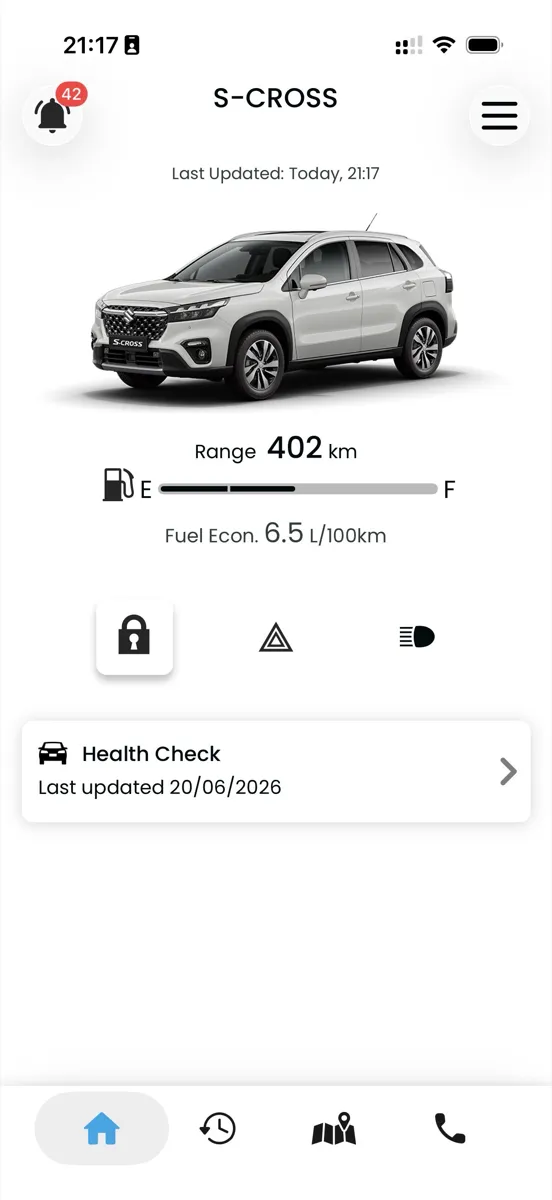
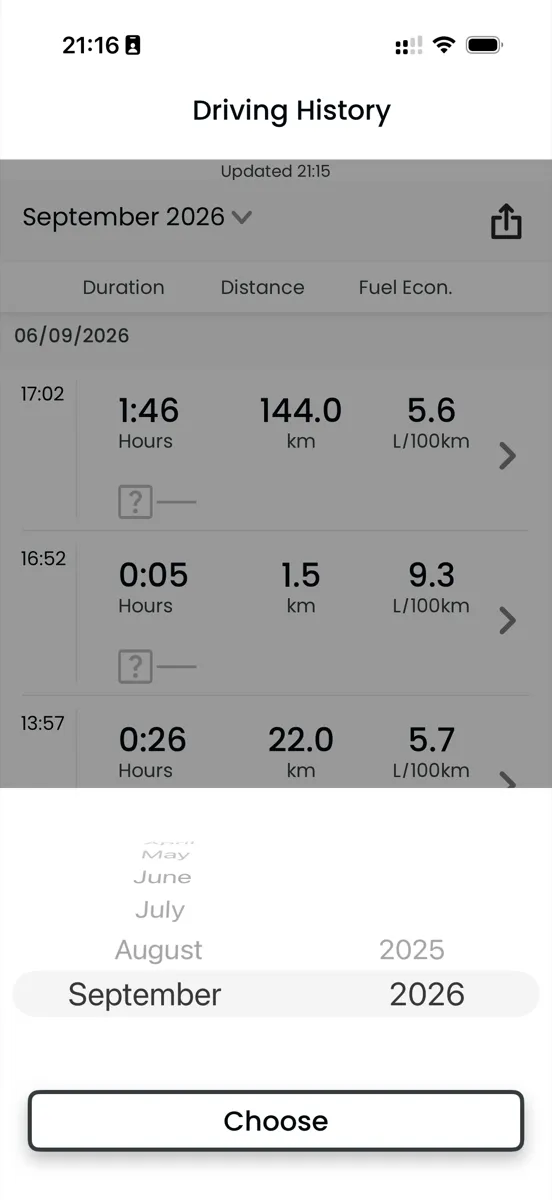
2. Wybierz miesiąc
Dotknij nazwy miesiąca u góry ekranu, ustaw miesiąc i rok na kółkach i potwierdź przyciskiem „Choose”.
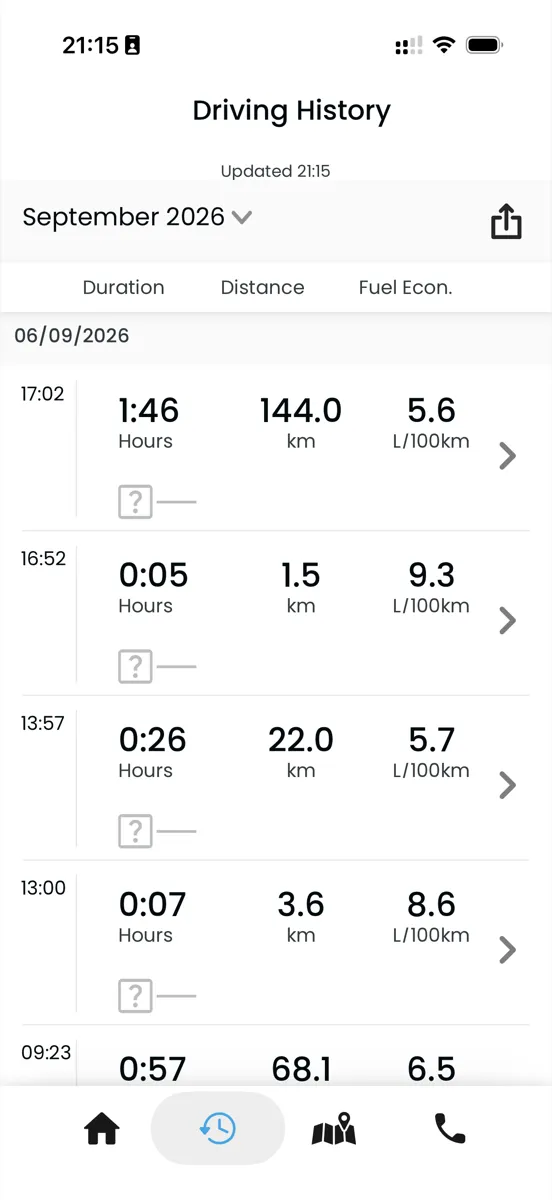
3. Dotknij ikony udostępniania
Ikona jest w prawym górnym rogu, na wysokości nazwy miesiąca. To ona przygotowuje plik CSV z widocznego miesiąca.
4. Zapisz plik na telefonie
W arkuszu udostępniania wybierz „Zapisz w Plikach” albo wyślij plik mailem do siebie. Nazywa się RRRR-MM_trip_history.csv - dokładnie ten plik wgrywasz do Nenpi.
Zrzuty pochodzą z iPhone'a. Na Androidzie układ bywa nieco inny, ale nazwy pozycji są te same.
Co jest w pliku
Plik nazywa się RRRR-MM_trip_history.csv, na przykład 2026-08_trip_history.csv, i ma wyłącznie przejazdy z tego miesiąca, po jednym wierszu na przejazd. Kolumny:
- data i godzina startu i końca, ze strefą czasową (na przykład CEST (UTC+02:00)),
- czas trwania przejazdu (godziny:minuty),
- stan licznika na starcie i na końcu oraz dystans w kilometrach z jednym miejscem po przecinku,
- średnie spalanie przejazdu w l/100 km, a w eksportach z niektórych krajów w km/l,
- miejsce startu i końca: współrzędne i link do Map Google,
- cel i kierowca, w praktyce prawie zawsze „Undefined” i „Unknown”.
Pierwsza linia pliku, dosłownie:
"Start Date";"Start Time";"End Date";"End Time";"Time Zone";"Duration of Trip";"Start ODO(km)";"End ODO(km)";"Distance(km)";"Fuel Consumption(L/100km)";"Start URL";"Start Lat/Lon";"End URL";"End Lat/Lon";"Purpose";"Driver"Uwaga na współrzędne
Plik ma współrzędne początku i końca każdego przejazdu, czyli w praktyce adres domu i pracy. Nie wklejaj go w całości na forum ani do grupy, gdy pytasz o pomoc: wystarczy pierwsza linia, ta z nazwami kolumn. Przed udostępnieniem komuś całego pliku usuń kolumny Start URL, Start Lat/Lon, End URL i End Lat/Lon.
Nenpi przy imporcie czyta te kolumny tylko po to, żeby sprawdzić kształt pliku, i odrzuca ich wartości: w bazie nie ma na nie miejsca.
Jak otworzyć plik w arkuszu
- Kolumny rozdziela średnik, a w eksportach od września 2026 przecinek. Liczby mają wtedy przecinek dziesiętny (4,0) albo kropkę (3.9).
- Excel z polskimi ustawieniami otwiera plik ze średnikiem od razu. Jeśli wszystko ląduje w jednej kolumnie, wczytaj plik przez import z pliku tekstowego na karcie Dane i wskaż separator.
- Arkusze Google: Plik, potem Importuj; separator wykryją same.
- Część eksportów, na przykład z Włoch, ma daty w formacie DD/MM/RRRR i spalanie w km/l. Żeby dostać l/100 km, podziel 100 przez wartość w km/l.
Kilka miesięcy naraz
Jeden eksport to jeden miesiąc. Żeby mieć dłuższą historię, wybierz po kolei kolejne miesiące wstecz i z każdego zapisz osobny plik. Plik pobrany drugi raz bywa zapisany z dopiskiem (1) w nazwie; zawartość jest ta sama.
Nenpi scala wgrane pliki w jedną historię, a przejazd wgrany dwa razy liczy się raz. Nie łączy się przy tym z Suzuki Connect i nie prosi o hasło do niego. Tak wyglądają takie dane po dwóch i pół roku:
Sprawdź to na swoim aucie
Nenpi pokaże te same tabele z Twoich eksportów Suzuki Connect: średnią, sezonowość, spalanie a prędkość i krótkie przejazdy. Wgrywasz plik, który sam pobierzesz - bez łączenia z kontem Suzuki.